

网站效果
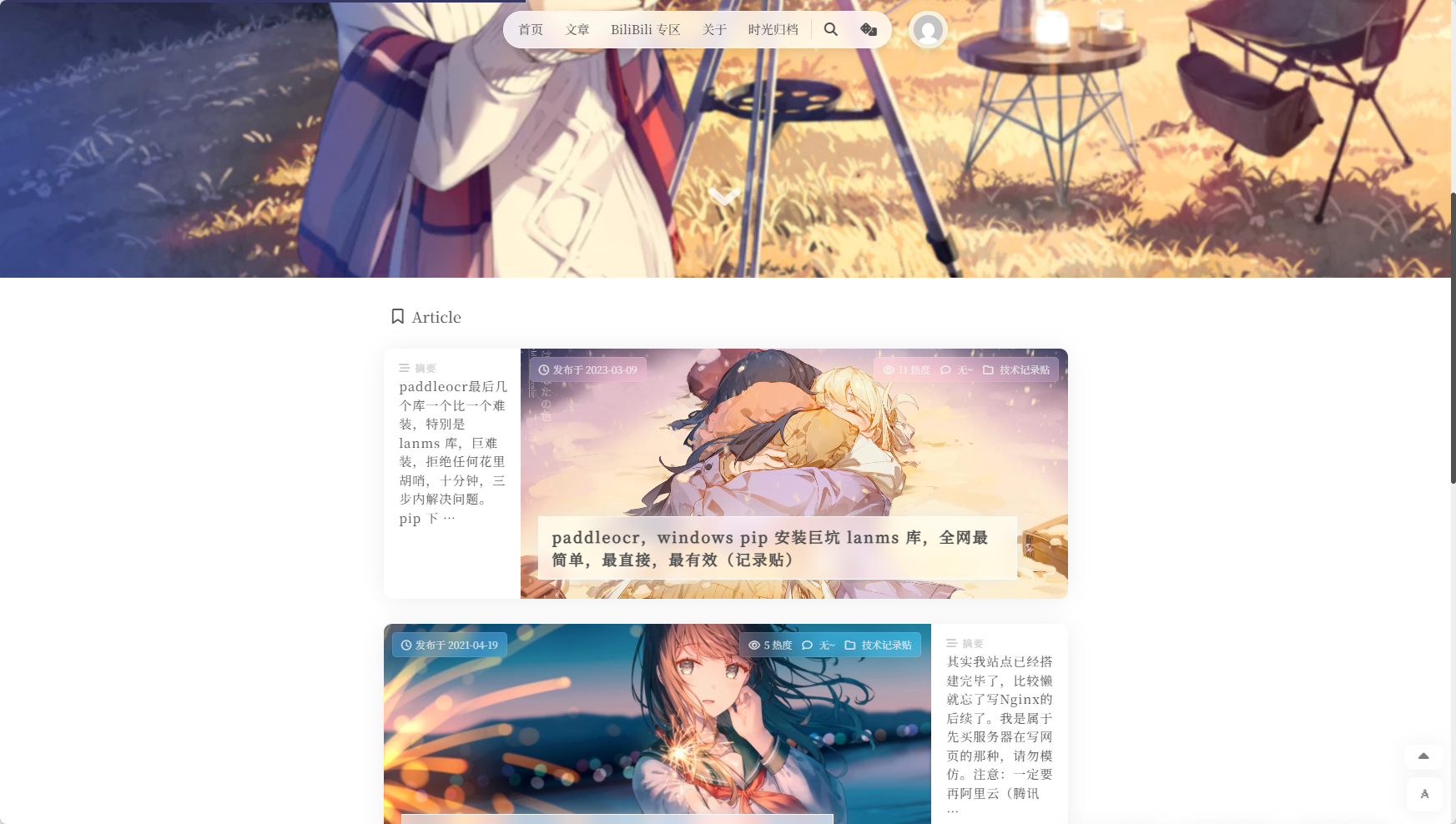
拥有优美的动效、整齐的排布、移动端的适配以及最重要的连不会编程的小白也会用。
构建云服务器系统
最重要拥有一台云服务,我这里是选择了使用腾讯云服务器【2】进行演示,哪个平台都行,方法都是通用的,以腾讯为例 99 一年还有啥了,反正也是自己用,付款开干。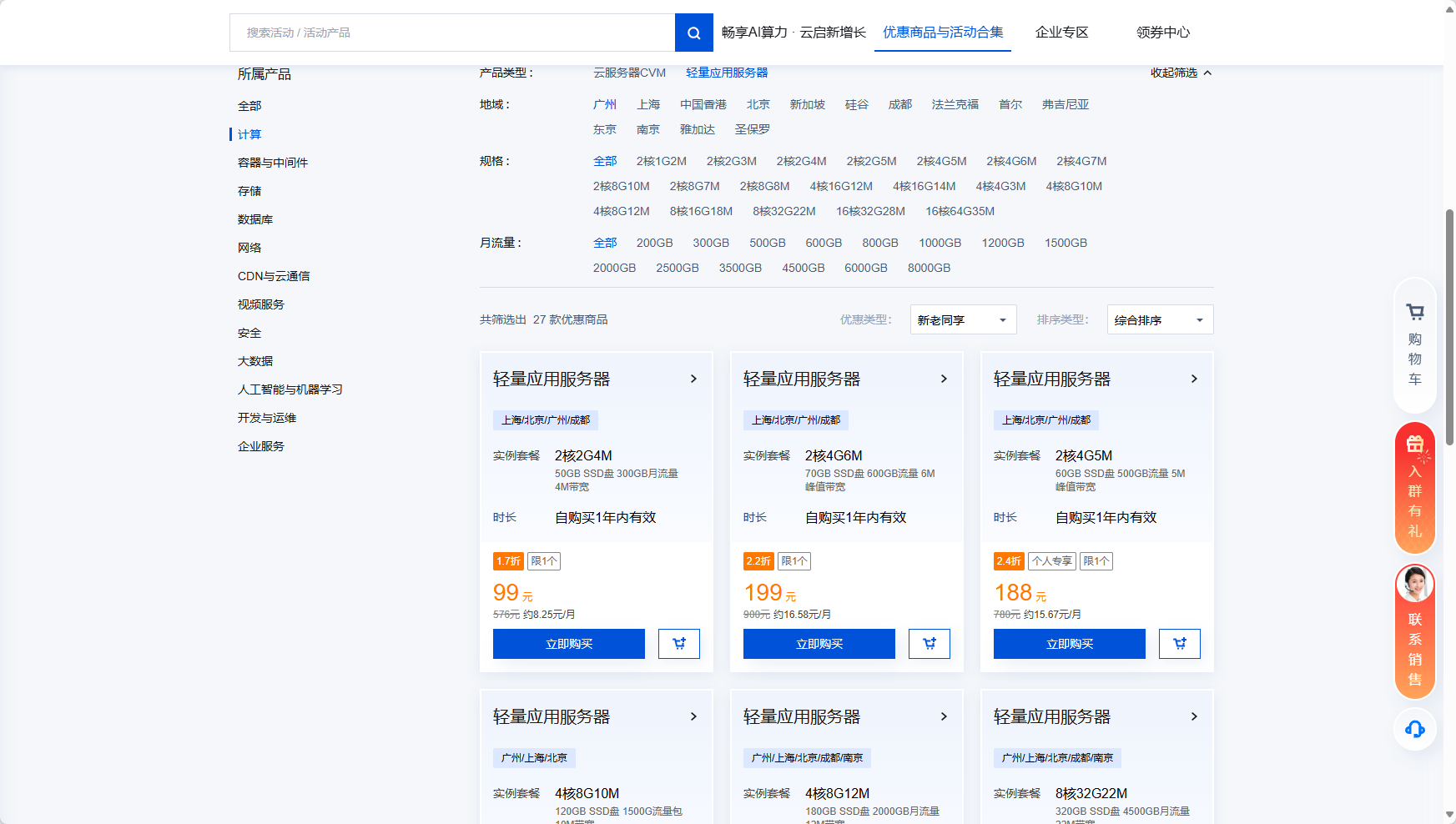
购买好云服务器之后,进入控制台【3】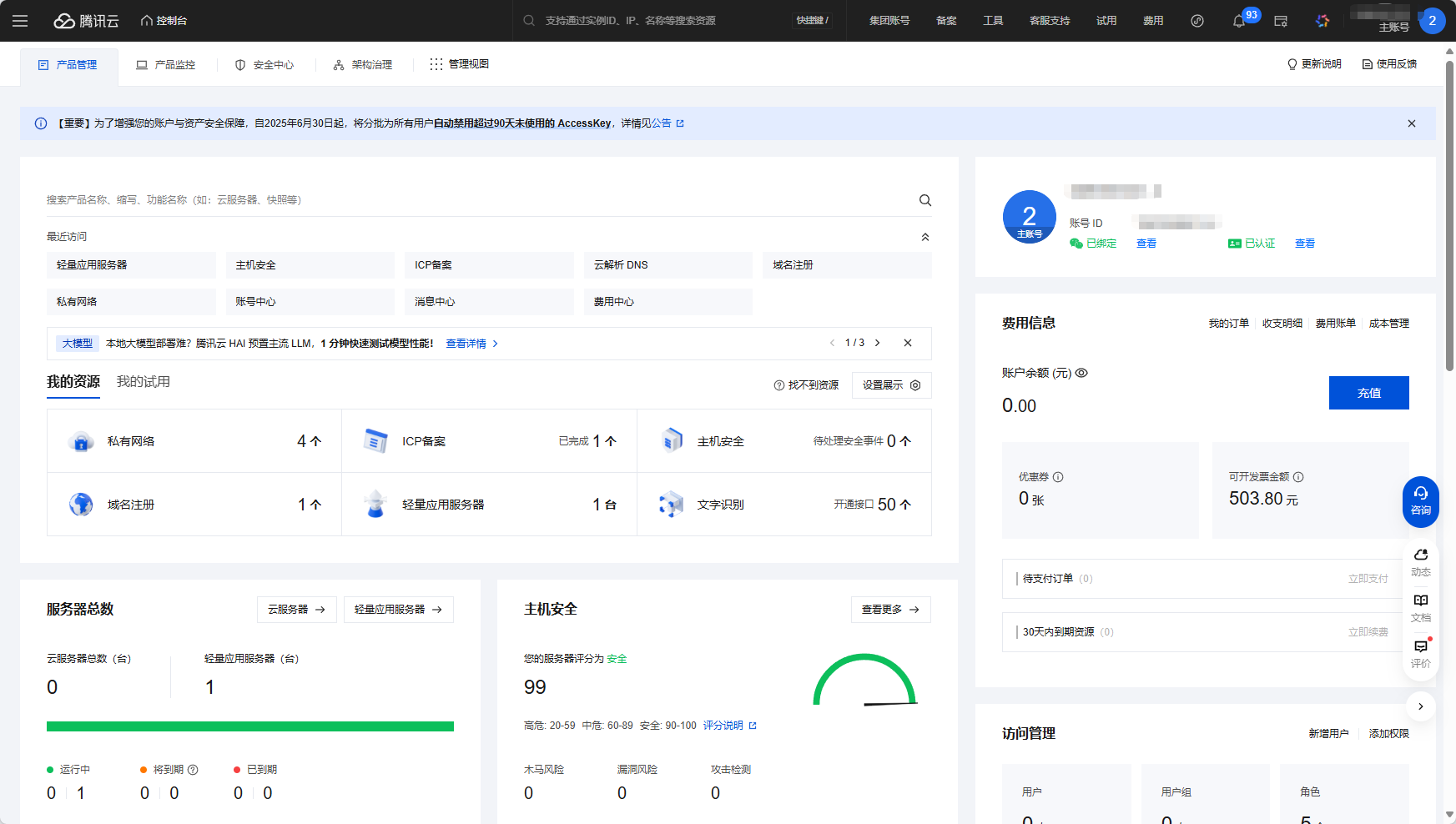
左下角进入服务器中,直接开始构建系统,选择 WordPress【4】 环境(宝塔面板【5】、Nginx【6】、PHP【7】、wordpress,MariaDB【8】等等依赖环境),环境不懂没关系,系统都会自动装好,只需要等几分钟。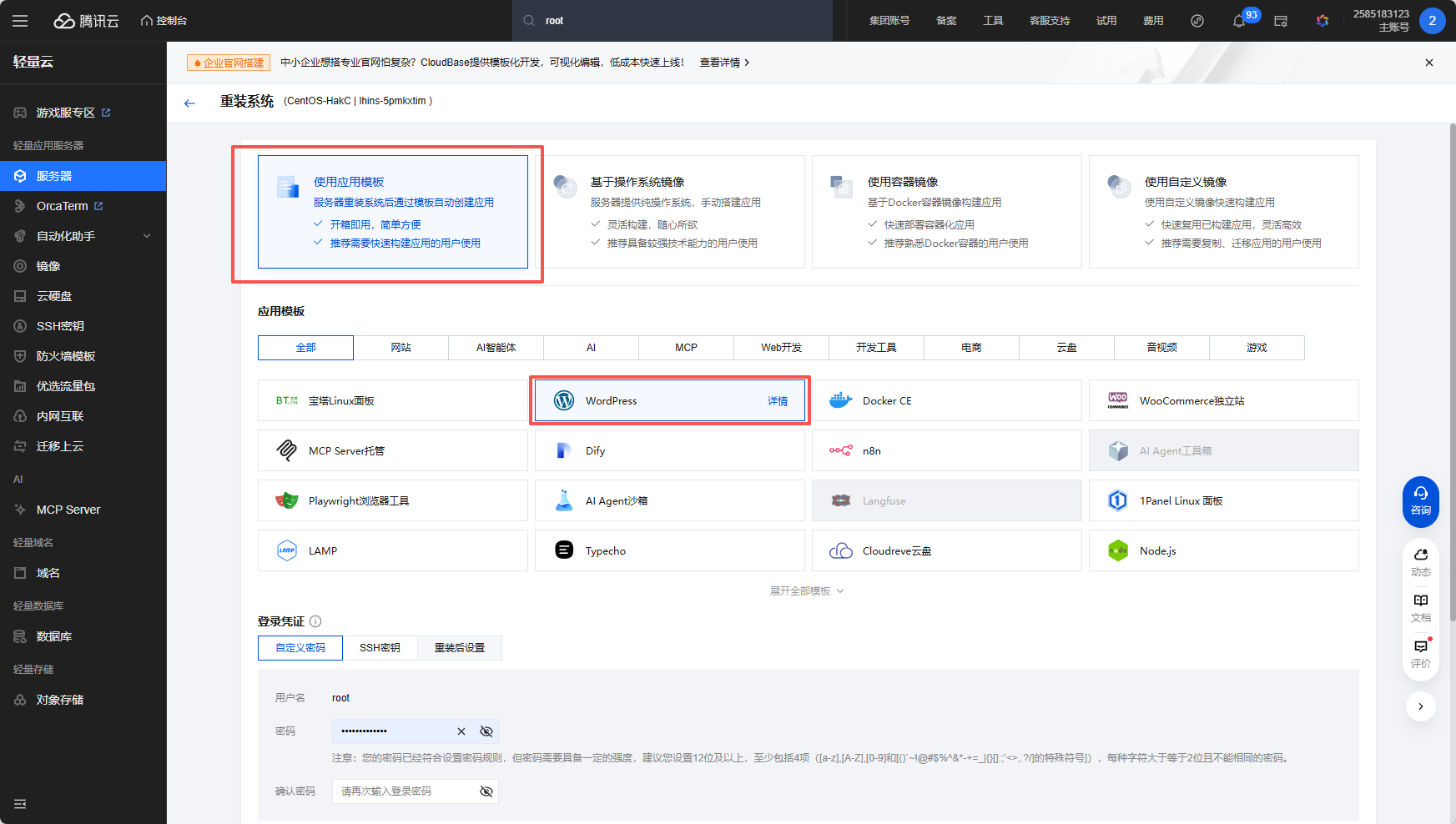
设置 WordPress
待实例【9】创建完成后,在服务器列表中单击右上角 > 查看详情并进入该实例的详情页。
可以在此页面查看 WordPress 应用的各项配置信息。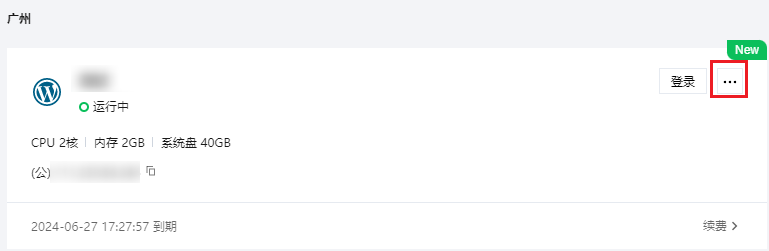
选择应用管理【10】页签,进入应用管理详情页。
在应用内软件信息栏中,单击登录旁边的复制,复制获取 WordPress 管理员账号【11】及密码的命令,保存起来。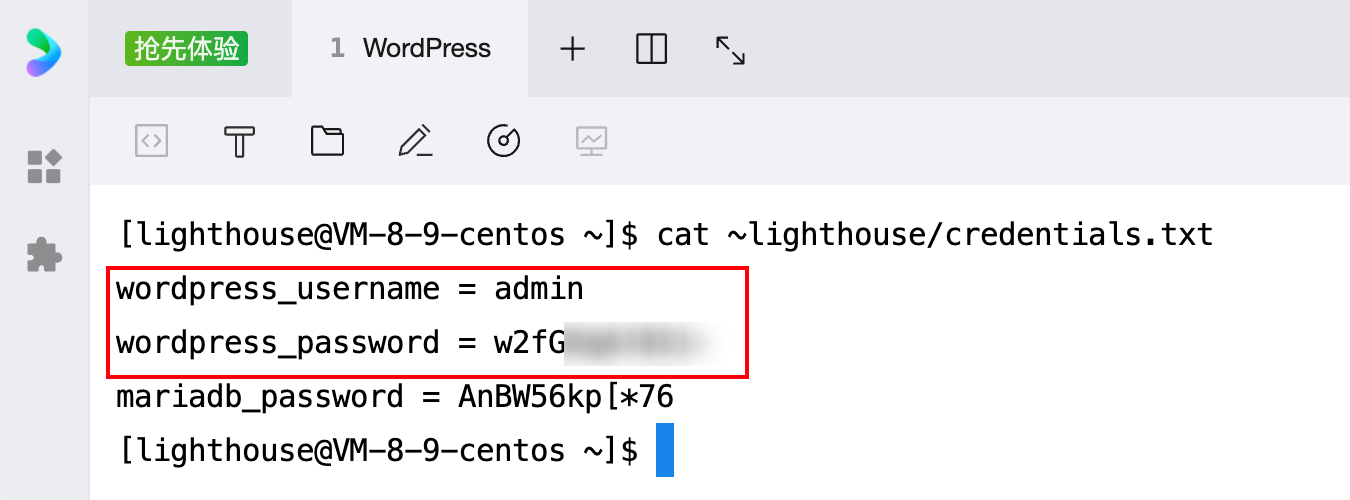
在应用内软件信息栏中,单击登录,或页面右上角的登录。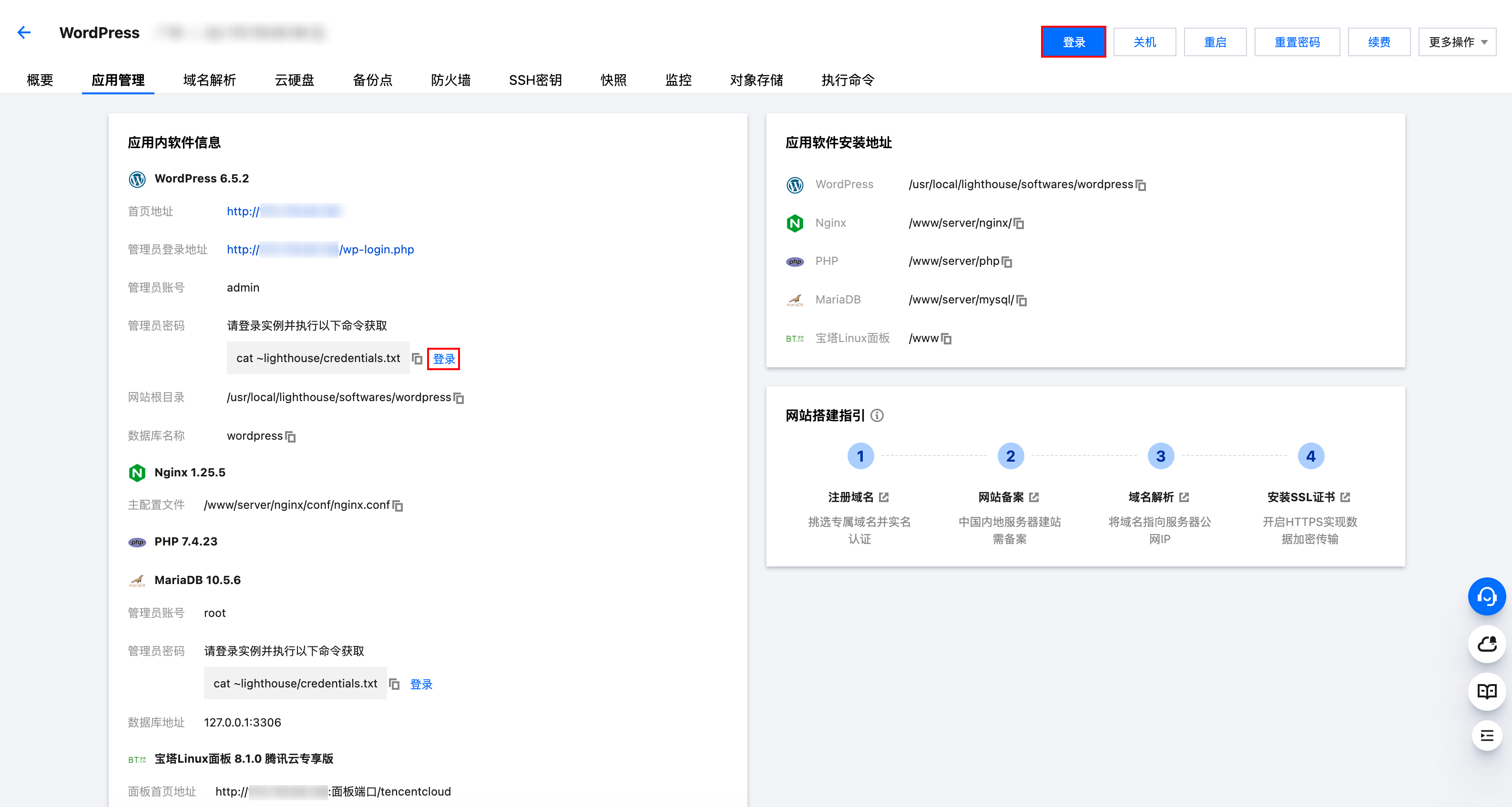
在应用内软件信息栏中,单击 WordPress 的管理员登录地址。
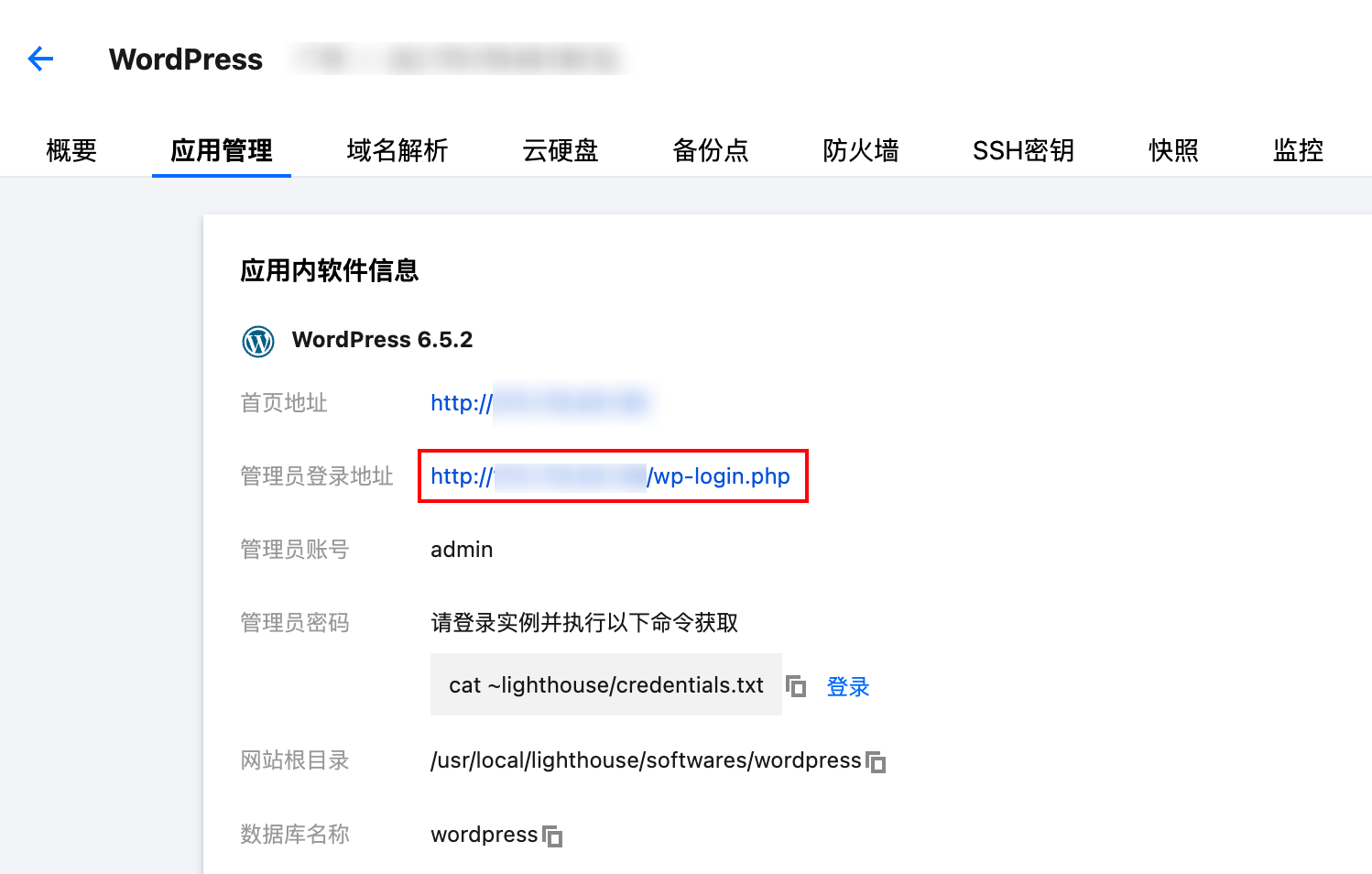
进入网站后,把刚刚复制的账号密码输进去,就可以完成登录。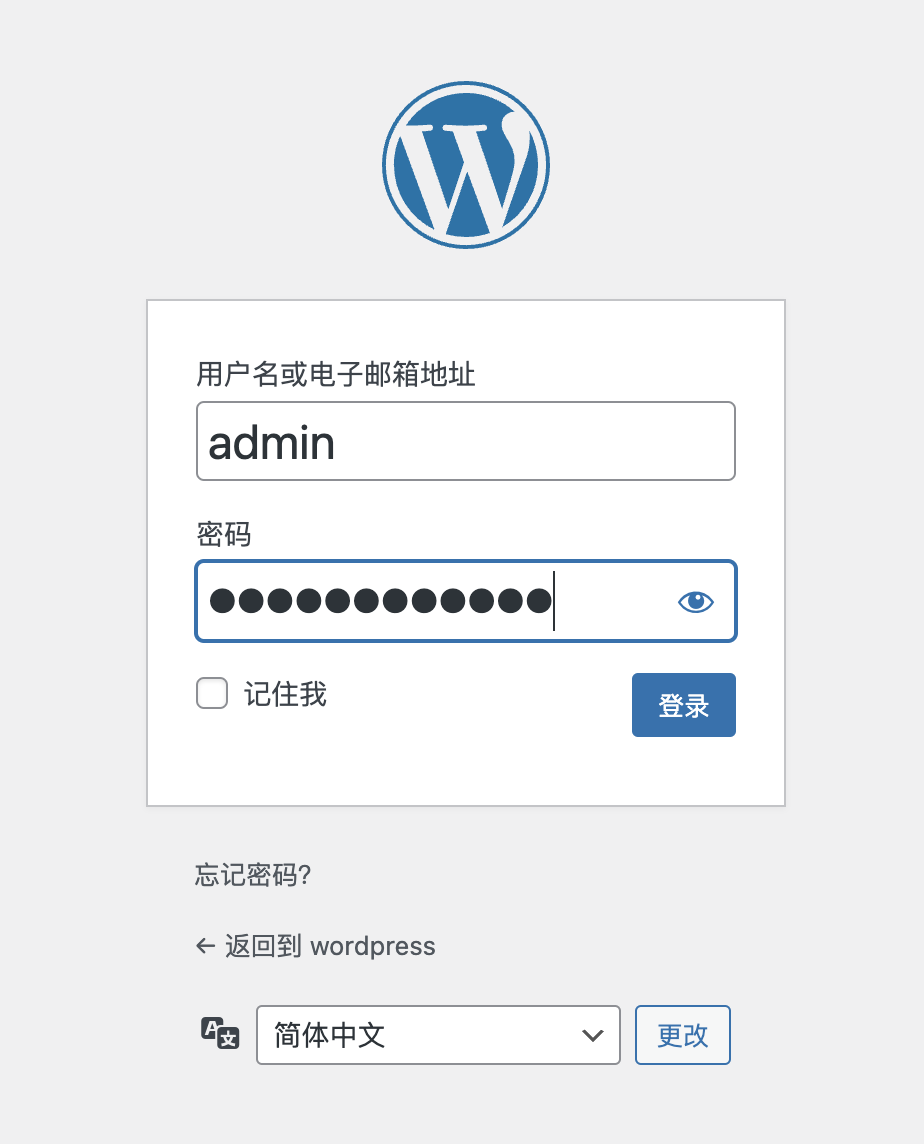
安装主题
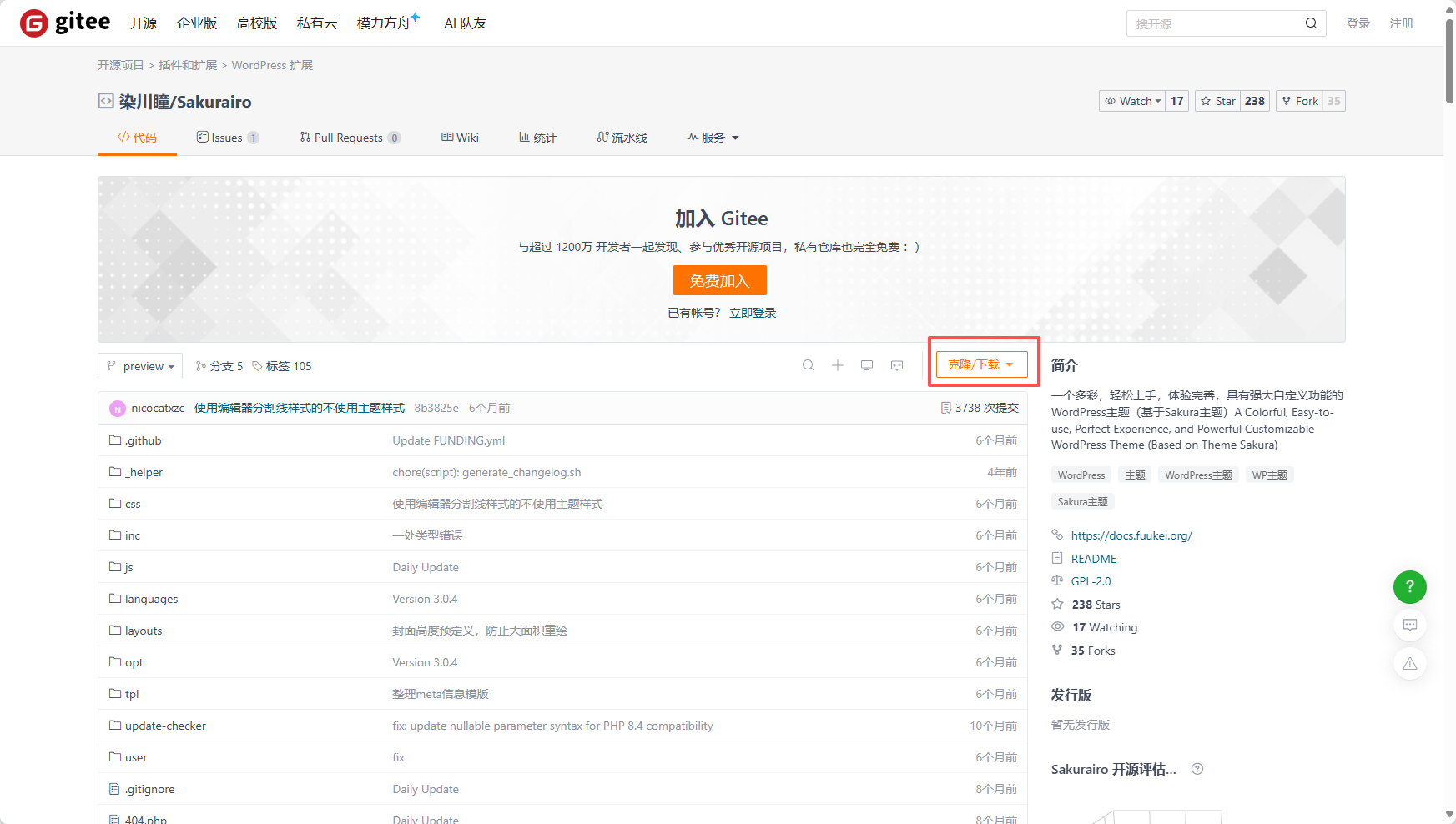
精美网页最重要的是主题【12】,主题到这个地址去下载。
国内下载源:https://Gitee【13】.com/mirai-mamori/Sakurairo【14】/tree/preview
在这里感谢这些大佬把主题进行免费开源【15】。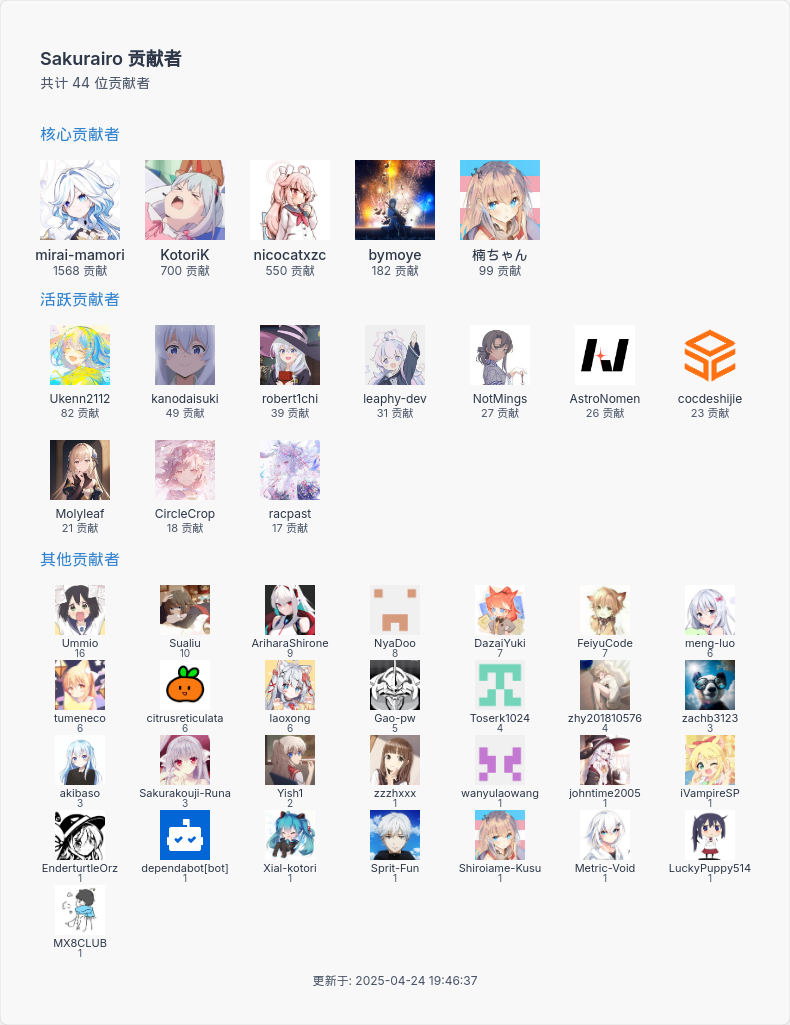
下载好了一个 .zip 后缀的文件,回到登录完成后的后台管理界面【16】,不要慌很快了,点击外观,在点击添加主题。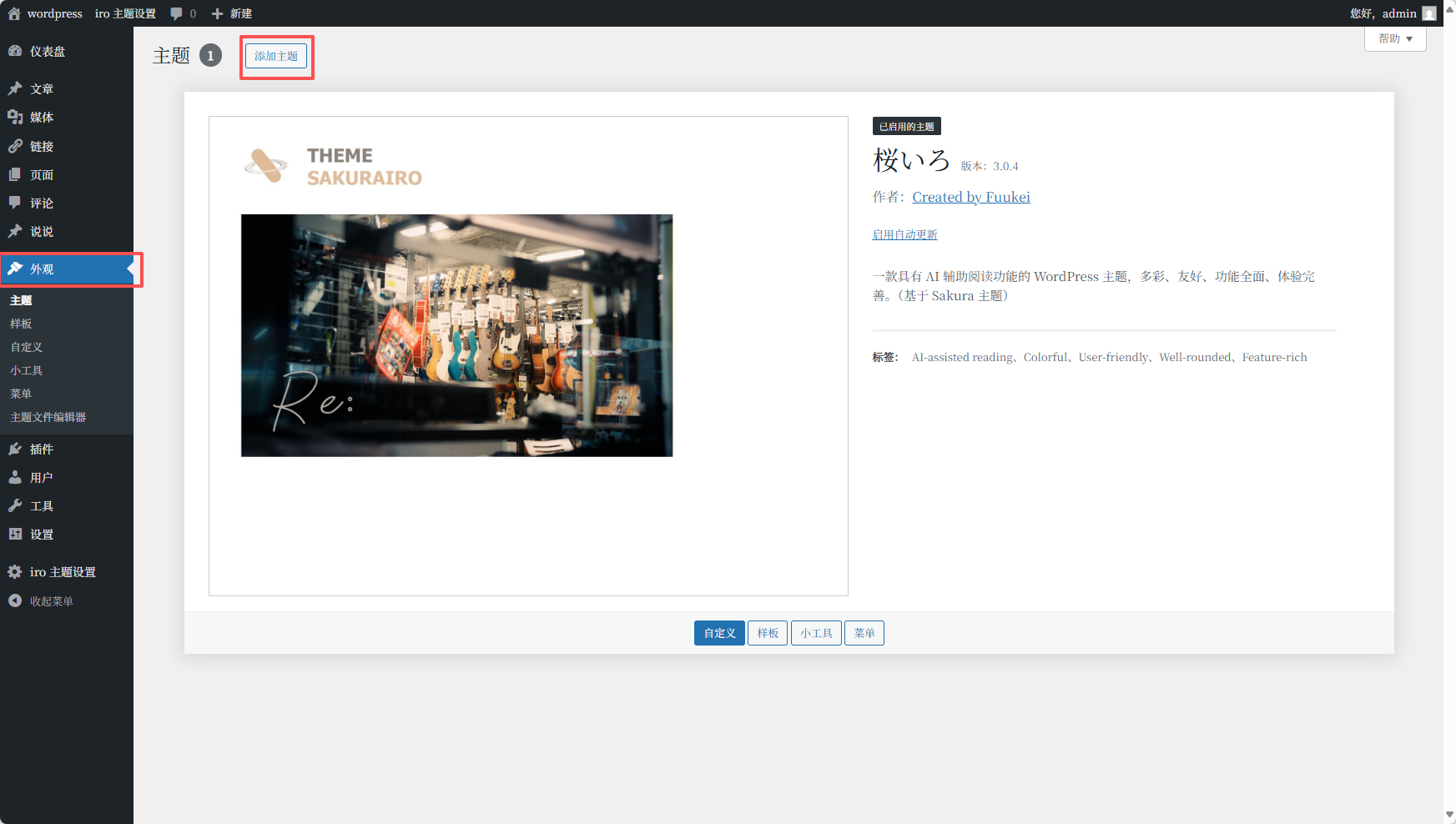
点击上传主题,点击选择文件点击安装,然后就来到最后一步。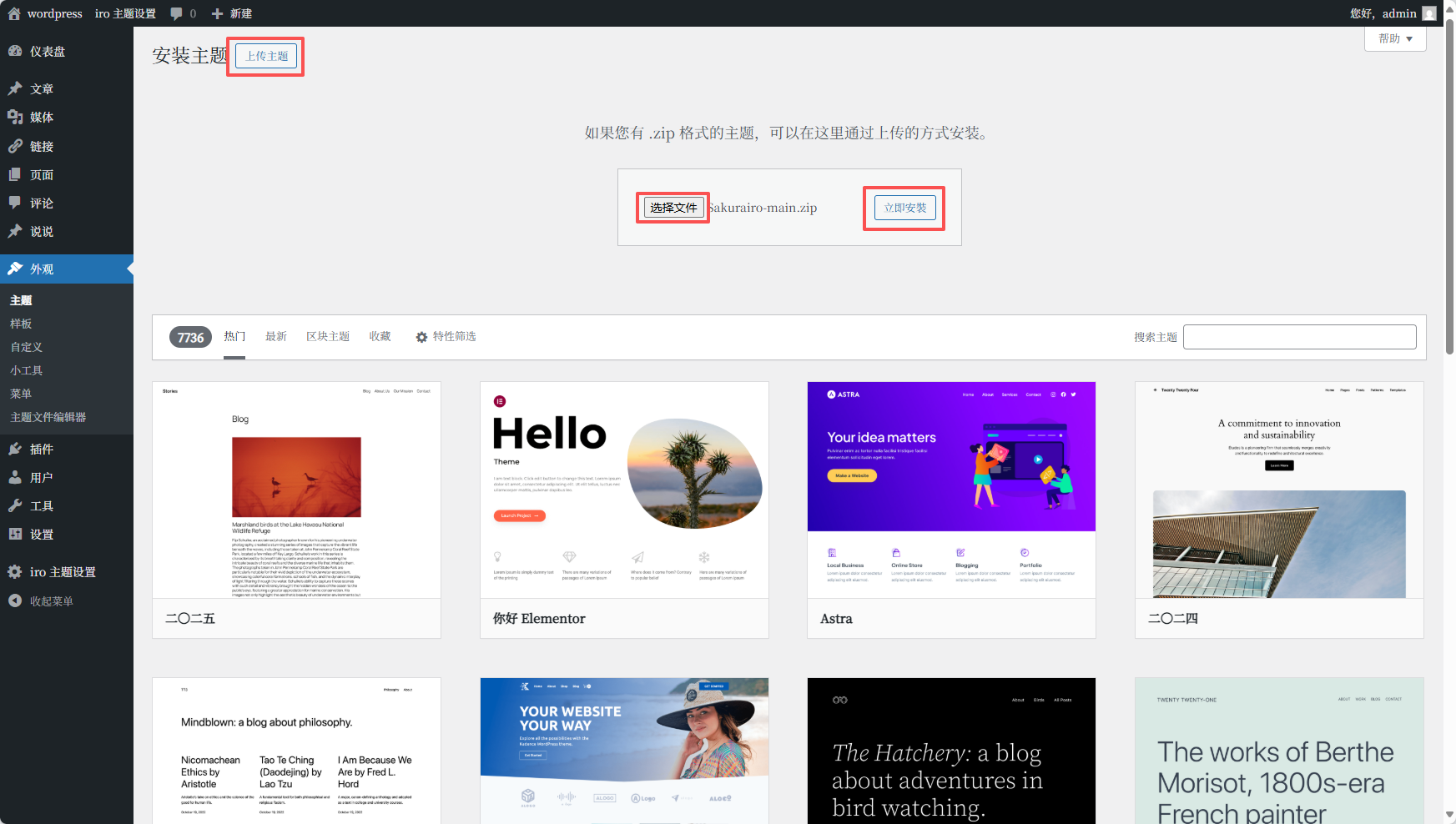
点击启用,网站就算是搭建好了。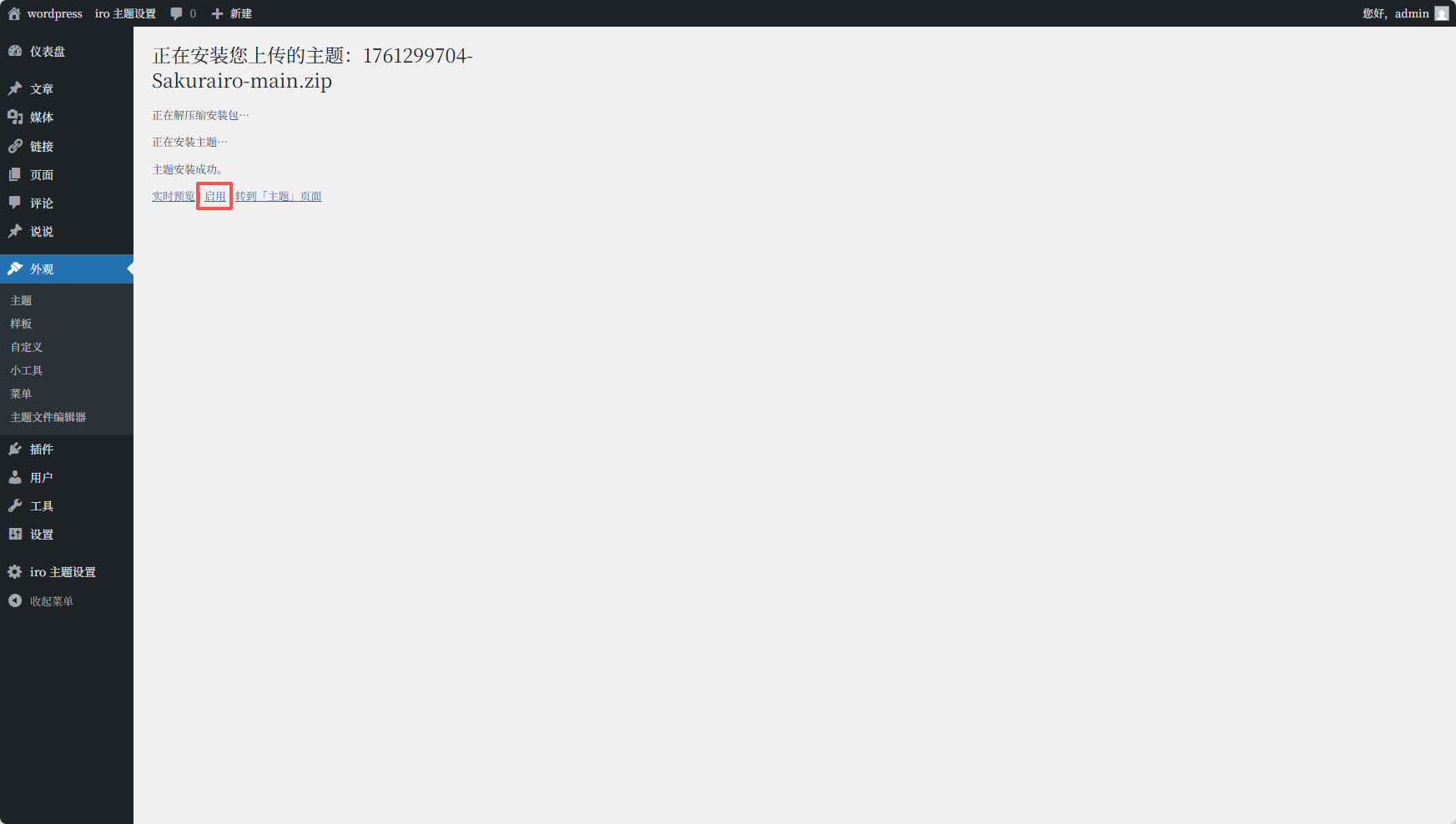
把你的IP地址【17】直接复制到浏览器的搜索框里面就可以查看效果,ip地址在服务器这界面的指示位置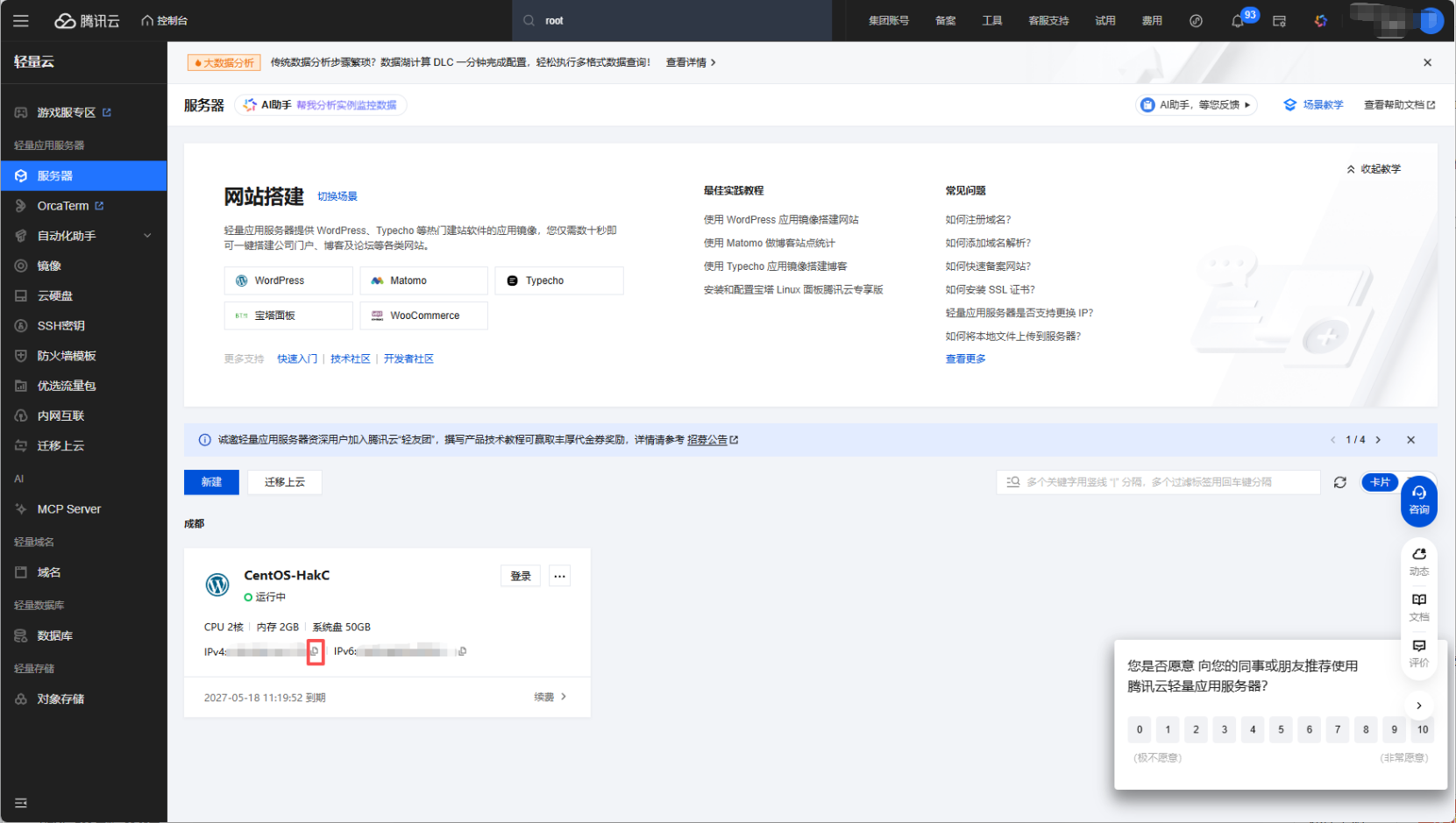
在后台管理界面可以看到左边文章栏目,可以在里面添加你的博客文章,也可以分享你的日常,还有进行页面的DIY定制【18】。
- WordPress教程:https://www.bilibili.com/video/BV1V2N2edE9A/
- Sakurairo教程:https://docs.fuukei.org/Sakurairo/Preliminary/
出发吧,定制一个专属于自己的网站!!!!
Comments NOTHING